

yt-dlp 是一个很好用的视频下载工具,支持的网站很多,更新也很快。问题是,它主要通过命令行使用。
熟悉 PowerShell 的人可能觉得这没什么,复制网址、输入参数、按回车就行。但把它交给不熟悉电脑操作的人,情况就不一样了。视频格式怎么选?MP3 参数怎么写?字幕为什么下载成 VTT?FFmpeg 应该放在哪里?遇到网站要求 Cookies 又该怎么办?
很多人不是不需要这些功能,而是看到命令行窗口就不想继续了。
所以我做了一个简单的 Windows 图形界面,把常用操作集中到一个窗口里。它没有改变 yt-dlp 的下载能力,只是把那些不容易记住的命令和参数放到了按钮后面。
目前的版本是 v0.6.1。
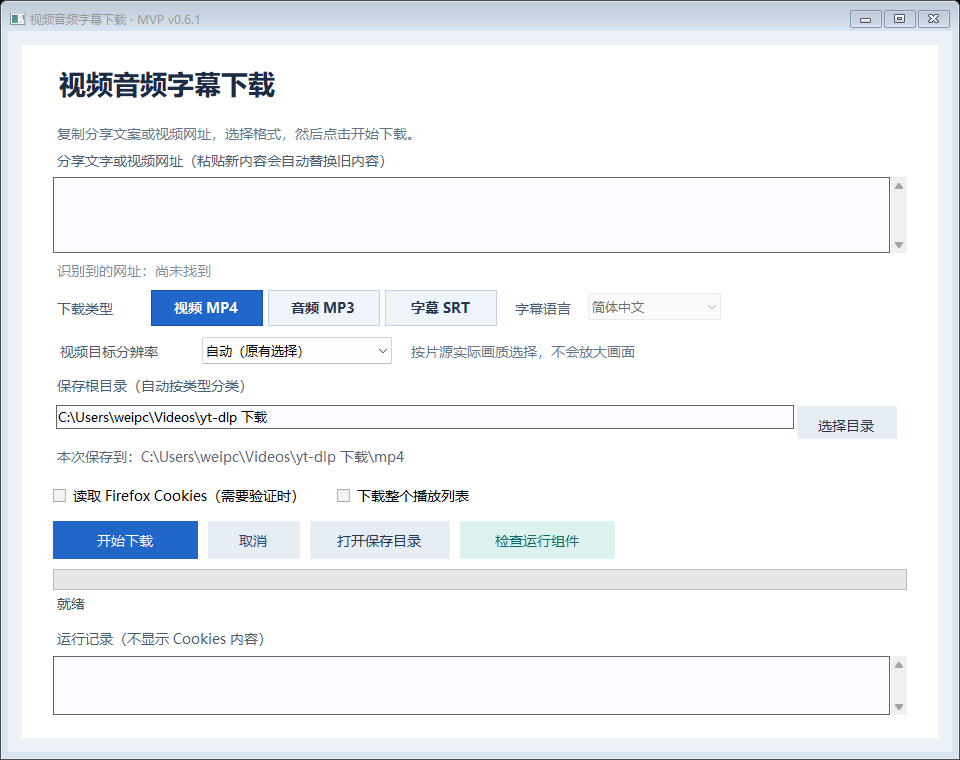
它能做什么
软件提供三种下载类型:
- 视频 MP4
- 音频 MP3
- 字幕 SRT
使用方法很直接:复制视频网址,粘贴到输入框,选择需要的类型,然后点击“开始下载”。
有些平台复制出来的不只是网址,而是一整段分享文案。比如抖音分享内容通常包含标题、作者说明、“复制此链接”等文字。遇到这种情况,不需要手动把网址单独剪出来,整段粘贴进去,软件会自动识别其中的链接。
下载完成后,文件会按照类型分别放进 mp4、mp3 和 subtitles 文件夹。这样做除了方便查找,也能减少同一个视频分别下载成 MP4 和 MP3 时出现文件重名的问题。
v0.6.1 加入了分辨率选择
早期版本只能让 yt-dlp 自动选择画质。实际使用一段时间后,评论区里被问得最多的问题就是:能不能自己选择视频分辨率?
v0.6.1 增加了下面几个选项:
- 自动
- 360p
- 480p
- 720p
- 1080p
- 1440p(2K)
- 2160p(4K)
“自动”保留 yt-dlp 原来的选择方式,通常会根据片源和可用格式选择合适的高画质版本。
其他选项属于优先目标,并不是把视频强制转换到指定分辨率。比如选择4K,但原视频最高只有1080p,最终下载的仍然是1080p。软件不会把低画质视频放大成4K,也不会因为界面上选择了4K,就凭空增加视频细节。
这种处理还有一个好处:下载过程不需要重新编码,通常速度更快,也不会因为二次压制造成额外的画质损失。
字幕会转换成 SRT
yt-dlp 下载到的字幕经常是 VTT 格式,但不少剪辑软件和字幕工具使用 SRT 更方便。
选择“字幕 SRT”后,程序会请求对应语言的字幕,并在下载后转换成 SRT。当前可以选择简体中文、繁体中文和英文。
YouTube 对字幕语言的标记并不总是统一。简体中文有时是 zh-Hans,有时也可能是 zh-CN 或 zh。v0.6.1 已经兼容这些常见写法,解决了视频明明提供了简体中文字幕,软件却提示没有字幕的问题。
程序不会一次请求一大堆机器翻译字幕。这样既能减少重复文件,也能降低短时间请求过多而遇到 HTTP 429 的概率。
当然,软件只能下载视频本身已经提供的字幕,不能给没有字幕的视频自动生成字幕。
连续下载不用手动清空输入框
旧版本还有一个不算严重,但很影响使用的问题:下载完第一个视频后,换一个新链接,有时需要多点几次“开始下载”才能生效。
原因是输入框里可能还保留着上一次粘贴的内容,程序仍然识别到了旧网址。
v0.6.1 修改了粘贴逻辑。无论使用 Ctrl+V、鼠标右键粘贴还是 Shift+Insert,新内容都会直接替换旧内容。下载完一个视频后,复制下一条链接继续粘贴即可,不需要先按退格,也不需要增加一个单独的“清空”按钮。
这是个很小的改动,但实际操作顺手了不少。
遇到验证时,可以读取 Firefox Cookies
平时下载公开视频,不建议一直勾选 Cookies。只有网站提示登录、验证身份或者确认不是机器人时,才需要使用这个选项。
操作时先在 Firefox 中正常打开目标视频并刷新页面,然后回到软件,勾选“读取 Firefox Cookies”再开始下载。任务结束后,Cookies 选项会自动取消,避免下一次下载继续读取浏览器数据。
软件不会导出 cookies.txt,运行日志也不会显示 Cookies 的具体内容。不过登录状态本身仍然属于敏感信息,不建议公开完整的浏览器资料或调试文件。
Chrome 在较新的 Windows 环境中使用了额外的应用绑定加密,直接读取可能遇到解密失败,因此当前版本只提供 Firefox Cookies 选项。
第一次运行需要安装组件
公开下载的是一个轻量便携包,里面没有直接塞入 yt-dlp、FFmpeg 和 Deno 等第三方程序。
第一次启动时,软件会检查运行组件。如果发现缺失,会询问是否从各项目的官方发布地址下载。文件下载后保存在软件目录,不修改系统 PATH,也不要求管理员权限。
组件下载会验证对应的 SHA-256。首选线路出现超时、403或文件校验失败时,程序会自动重试,并尝试预设的官方备用来源。这里没有使用不明网盘或第三方加速站。
安装中途失败也不用删除重来,再次点击“检查运行组件”即可。已经安装成功的文件不会重复下载。
由于新版 yt-dlp 官方独立程序对系统版本有要求,目前建议在 Windows 10或Windows 11的64位系统上使用。Windows 7不在支持范围内,单独复制一个 python310.dll 也不能解决它的兼容问题。
它不是“所有网站都能下载”的万能工具
这个界面底层仍然使用 yt-dlp。某个网站能不能下载,取决于 yt-dlp 是否支持该网站,以及网站当时的接口、权限、地区限制和反自动化策略。
软件不能绕过 DRM,也不能突破付费权限。今天可以正常解析的网站,之后也可能因为页面规则变化而暂时失效。遇到这种情况,可以先通过“检查运行组件”更新 yt-dlp 核心,再重新尝试。
下载内容时也要注意版权和网站规则。比较稳妥的范围是:自己发布的作品、已经获得作者授权的内容,以及网站明确允许保存和使用的素材。
下载地址
项目源码和 Windows 便携包已经放在 GitHub:
项目地址:
【https://github.com/linblank/yt-dlp-gui-for-beginners】
v0.6.1 下载地址:
【https://github.com/linblank/yt-dlp-gui-for-beginners/releases】
下载完成后,请完整解压压缩包,不要直接在压缩包里运行程序。Release 页面同时提供 SHA-256 校验文件,可以用来确认下载的压缩包是否完整。
这个工具没有打算取代 yt-dlp,也没有重新实现视频解析。它做的事情很简单:保留 yt-dlp 的能力,再给它加一个普通用户看得懂、点得动的 Windows 界面。
